Tienes impresoras antiguas, incompatibles con Windows 8 o superior?
Con el surgimiento de nuevas versiones de Windows, mucho hardware termina siendo incompatible. Debido a que hay muchos fabricantes que no actualizan, o simplemente ya no crean drivers para este hardware descontinuado. En ciertas ocasiones, Windows trae drivers genéricos para ciertos dispositivos; tarjetas de video, NICs, monitores, impresoras, etc.
En el caso puntual de las impresoras; generalmente estos drivers genéricos, no cubren todas las funcionalidades de los drivers originales del fabricante, tales como:
* Gestión de color * Tamaños de papel personalizados * Opciones de mantenimiento, etc
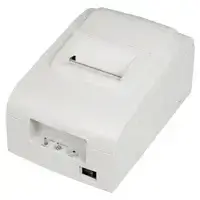
Aquí, describiremos el caso puntual de un tipo de impresoras en particular; nos referimos a la impresora tipo POS, Epson TMU-120. Esta impresora de punto de venta, funciona correctamente con los drivers de fábrica en Windows 7 o anterior.
Origen del problema
El problema viene cuando no funciona como se espera en las versiones posteriores de este sistema operativo, ya sea que funcione con los drivers del fabricante o con el driver genérico de 9 pines que vienen cargado en Windows. Al momento de imprimir, veremos que los caracteres especiales, tales como, (vocales con tilde, ñ, Ñ, #,$,@,etc.), se muestran como un cuadro negro o algún otro carácter ilegible, o en el peor de los casos, la impresión termina descuadrada. Recordemos que estas impresoras, por lo general imprimen comprobantes de venta generadas por alguna aplicación.
Solución
La siguiente solución, «ya comprobada», luego de varios días de revisión del tema en diferentes SO (Windows 7, 8.1 y 10), y con diferentes drivers, tanto del fabricante, como de Windows, si es posible imprimir con el driver actualizado de la impresora Epson TMU-220PD, este método se puede realizar tanto en una PC local, así como también en remoto, de hecho, el procedimiento se lo realizó emulando una impresora remota.
Paso a paso
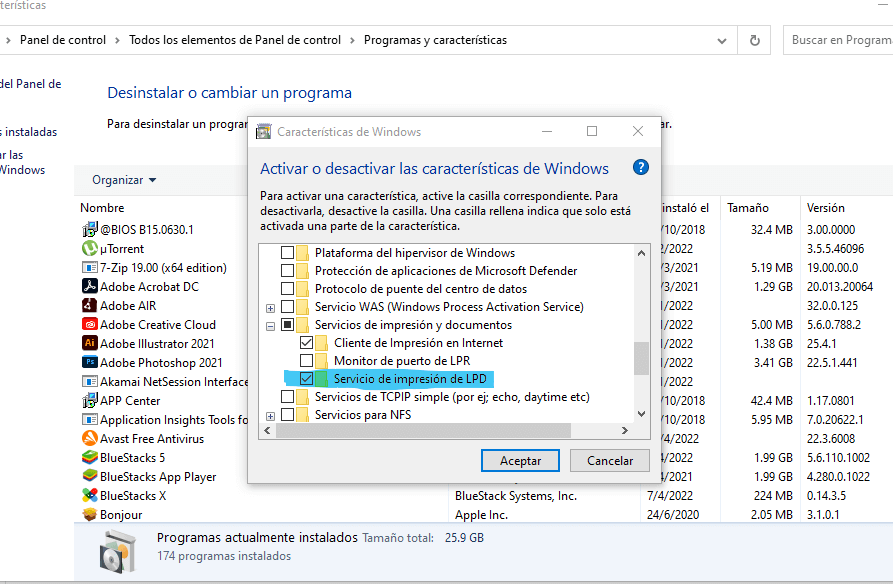
Servicio de impresion LPD
Como primer paso, se debe instalar y activar el servicio de impresión LPD en Windows. En caso de que se vaya a utilizar el procedimiento en una computadora en red, se debe instalar el servicio LPD en la computadora donde va a estar físicamente la impresora. También se deberá abrir el puerto 515/TCP en el firewall de Windows o agregar el servicio en la lista de excepciones.
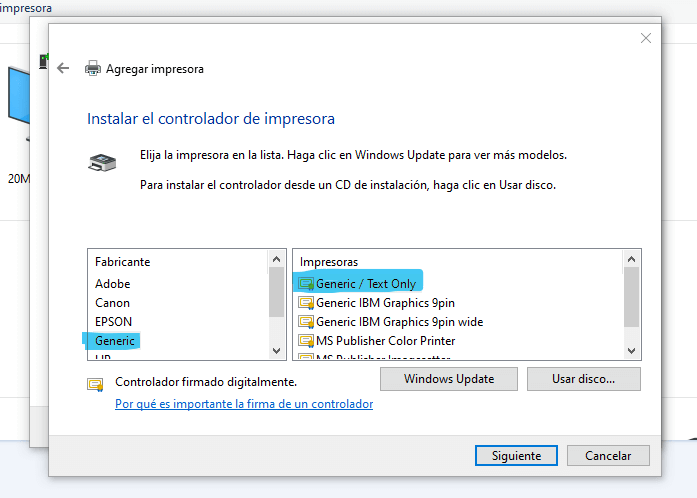
Instalando impresora genérica
Segundo paso, se debe instalar la impresora TMU-120 con el driver genérico de Windows, ya sea en el puerto paralelo o USB dependiendo del tipo de impresora y verificar que imprima. Obviamente sabemos que imprimirá con fallas en algunos caracteres. A esta impresora le vamos a llamar «Generic». Este es el nombre de cola al que vamos a apuntar luego.
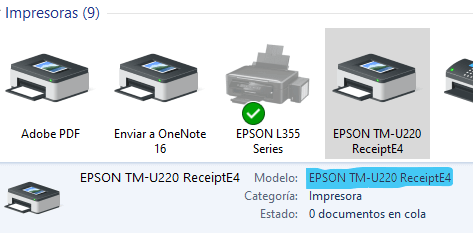
Instalación de TMU220
Tercer paso, instalar el controlador de la impresora Epson TMU-220, el tipo de puerto al momento de la instalación no es importante, ya que vamos a crear un puerto TCP que apunte a una dirección IP.
Agregar puerto TCP
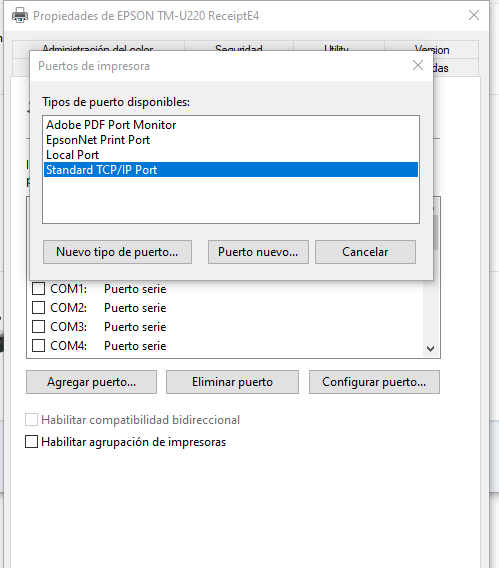
Cuarto paso, en las propiedades de la impresora TMU-220, vamos a crear un puerto «Standar TCP/IP Port», en las propiedades de impresoras, vamos a la pestaña puerto, luego pulsamos «Agregar puerto», seleccionas Standar TCP/IP Port, luego Puerto nuevo.
Especificar dirección IP
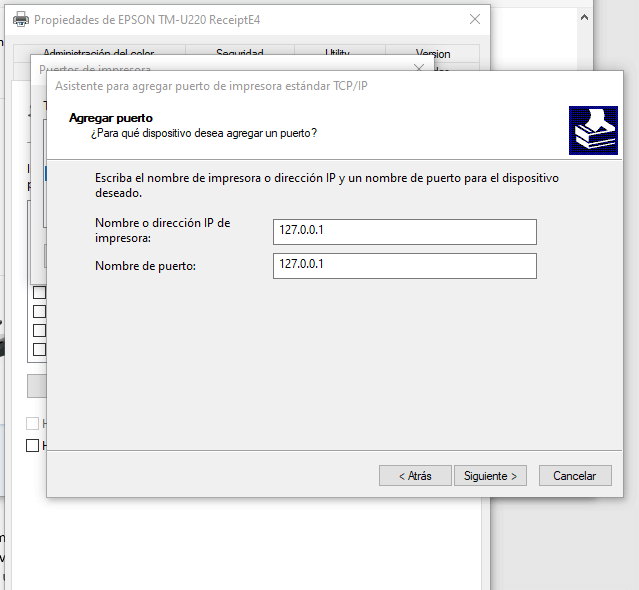
Quinto paso, aquí vamos a ingresar la dirección IP de la PC donde se encuentra la impresora Generic. En este caso vamos a configurarla como maquina local, es decir, 127.0.0.1, si es una impresora en una PC de la red, se debe especificar la IP de la PC donde se encuentra la impresora Generic. Al pulsar siguiente, va a realizar una búsqueda y luego pasará a la ventana siguiente, en la parte inferior de esta nueva ventana, en Tipo de dispositivo, seleccionamos Personalizado – Configuración.
Personalización de puerto TCP
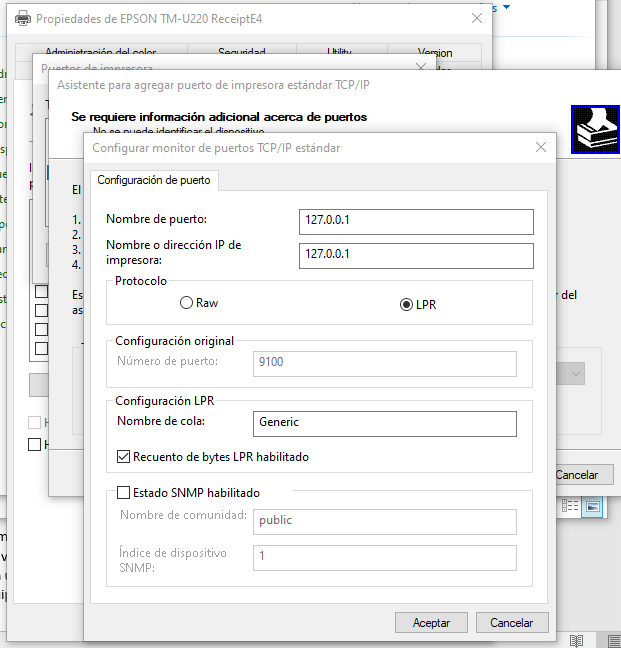
Sexto paso, en la ventana de Personalización, seleccionamos el Protocolo LPR, al seleccionar este protocolo, automáticamente se cambiará al número de puerto 515, ingresamos el nombre de cola «Generic», es decir, el nombre de la impresora Genérica que instalamos en el primer paso. Por último, marcamos el Recuento de bytes LPR habilitado, aceptamos, y finalmente damos clic en siguiente y con esto terminamos la configuración.
Prueba Final
Ahora ya puedes imprimir en la impresora TMU-220 y las impresiones se enviarán a la impresora Generic y no tendrás ninguna falla de caracteres en la impresión. La prueba más sencilla, es con la misma página de prueba de impresión de Windows.